

このガイドは すでに Teeem AI ワークスペースが用意されている管理者・ユーザー向け です。まだワークスペースをお持ちでない場合は、デモを申し込む からお問い合わせください。Documentation Index
Fetch the complete documentation index at: https://docs.teeem-ai.com/llms.txt
Use this file to discover all available pages before exploring further.
招待メールを開く
組織の管理者から招待が届きます。リンクをクリックしてパスワードを設定し、管理画面にサインインしてください。
新しい組織で最初にサインアップした方には、自動的に enterprise_admin(全社管理者)の役割が付与されます。初めてセットアップする場合はこれが自分の役割になります。
チャンネルを有効にする
管理画面で 設定 → チャンネル に進み、使いたいチャンネルを有効にします。
- Slack — Slack ワークスペースにインストールしてから、ボットトークンを管理画面に貼り付けてください。(Slack 設定の詳細ガイド)
- ウェブチャット — すぐに使えます。
https://{会社名}-admin.teeem-ai.comをチームに共有してください。
最初のメッセージを送る
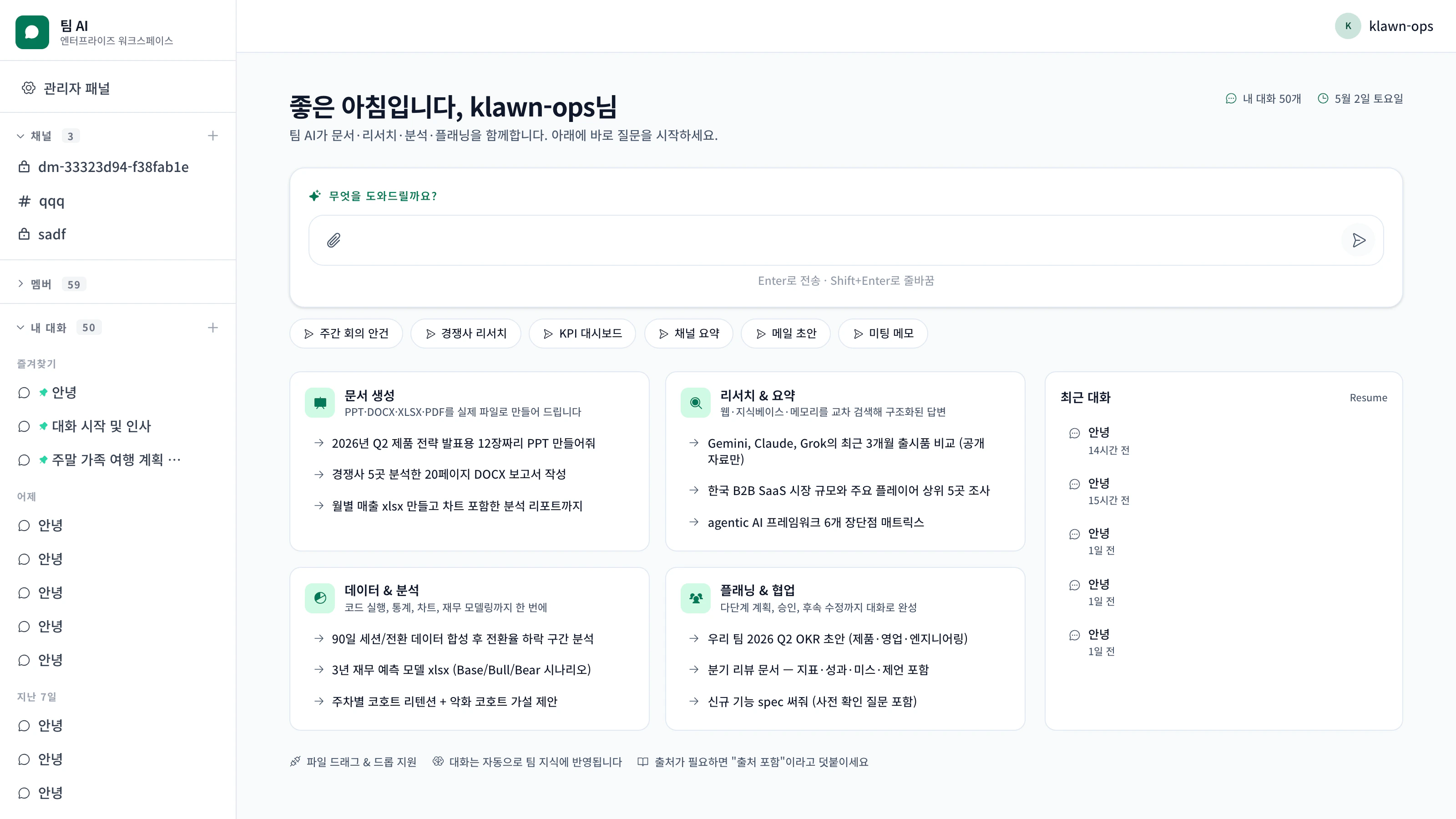
チャンネルを有効にしたら、すぐにチャットを始められます。招待されているチャンネルでボットをメンションするか、ダイレクトメッセージを送ってください。回答に社内書類が使われた場合、返答の下に出典カードが表示され、情報の出どころが明確にわかります。
- Slack
- ウェブチャット
セットアップ後によくある質問
Slack ボットが返答しない
Slack ボットが返答しない
ボットがチャンネルに招待されているか確認してください(
/invite @Teeem)。デフォルトの メンション ポリシーでは、明示的にメンションされたときのみ返答します。設定 → チャンネル → Slack で open に切り替えると、チャンネルのすべてのメッセージに返答するようになります。ファイルがアップロードできない
ファイルがアップロードできない
8 MB を超えるファイルは自動的にバックグラウンドで処理されます。処理が完了すると同じチャット内に結果が届きます — Slack ではスレッド返信、ウェブチャットではリアルタイム更新として表示されます。
英語で返答される
英語で返答される
設定 → 全般 で組織のデフォルト言語を変更してください。日本語、韓国語、英語に対応しています。会話中に言語を切り替えることもできます。
チーム専用の AI エージェントを作るには?
チーム専用の AI エージェントを作るには?
管理画面 → エージェント → 新規エージェント に進みます。エージェントに名前・ペルソナ・使用ツールを設定し、対応する Slack チャンネルやウェブチャットのパスを指定できます。変更は即座に反映されます — 技術的な作業は不要です。詳しくは スキル&エージェントビルダー をご覧ください。
次に試すこと
ナレッジベースを設定する
社内書類を追加して、出典付きで答えられるようにします。
最初のエージェントを作る
チームや部門向けのカスタム AI エージェントを作成します。