

このページでは、ウェブチャットの主な機能、初回利用手順、Google・Microsoft 365 の連携方法を説明します。 ウェブチャットはインストール不要のブラウザチャンネルです。各会社に専用のサブドメイン(Documentation Index
Fetch the complete documentation index at: https://docs.teeem-ai.com/llms.txt
Use this file to discover all available pages before exploring further.
{会社名}-admin.teeem-ai.com)が自動で割り当てられます。
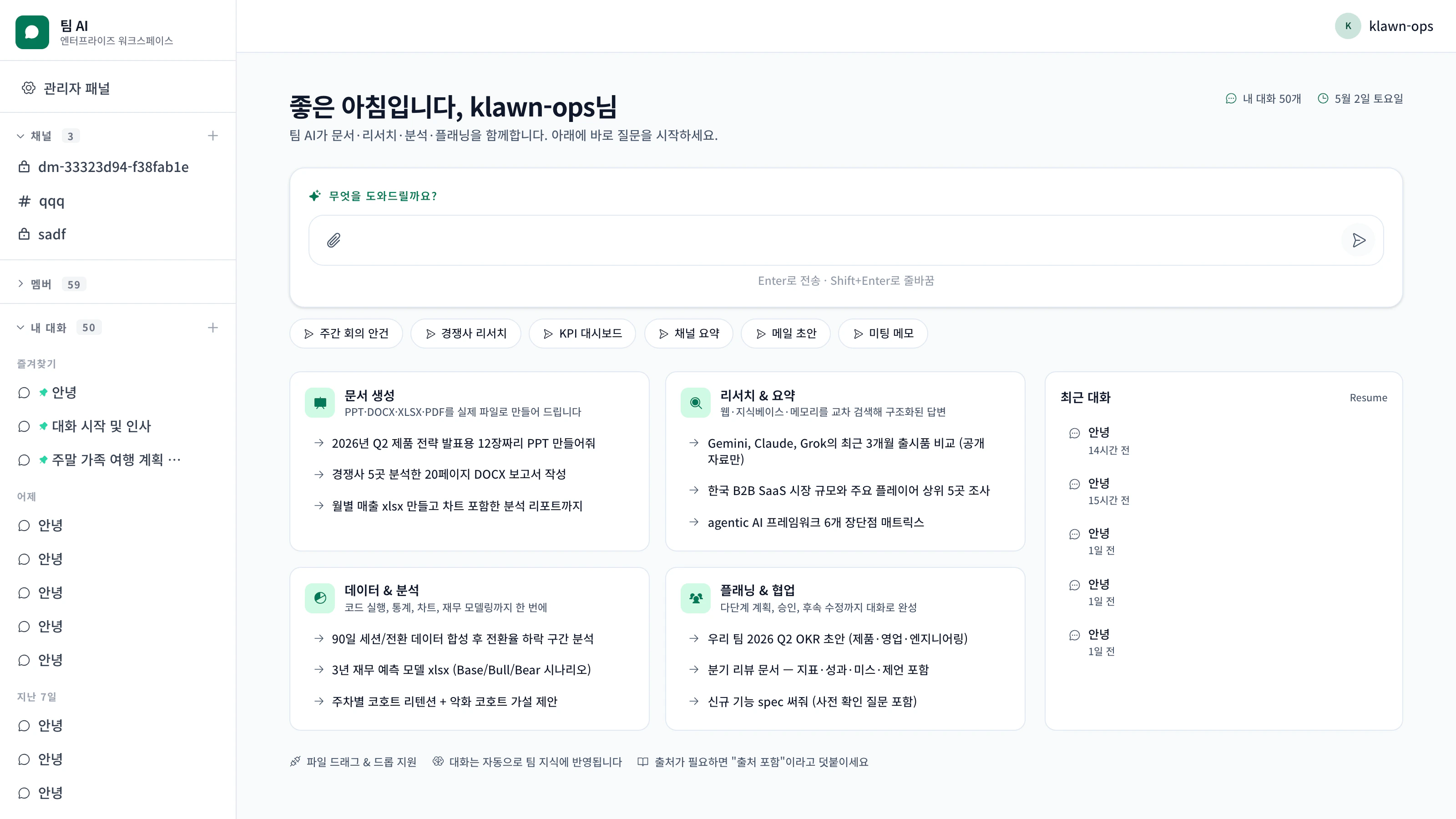
主な機能
生成されながらリアルタイムで表示
SSE によるトークンストリーミング、Markdown レンダリング、コードハイライト対応。
ドラッグ&ドロップでファイル添付
Excel、PDF、画像、動画を入力欄にドロップ。インラインプレビューも表示されます。
チャンネルごとの独立したメモリ
部門・チーム・個人のチャンネルそれぞれが独立したメモリを持ちます。あるチャンネルの情報が別のチャンネルに漏れることはありません。
音声入力
会議中の素早い入力に便利な日本語・韓国語対応の音声入力。
チャット内で Google 連携
「Google を連携する」ボタンをクリックするとポップアップが開き、Gmail・Drive・Calendar のツールがすぐに使えるようになります。
コマンドパレット
Cmd+K(Mac)/ Ctrl+K(Windows)で素早い検索とコマンド実行。初回利用
サインイン(またはサインアップ)
組織で SSO が有効な場合は SAML/OIDC ボタンが表示されます。そうでない場合はメールで登録します。
最初にサインアップした方に enterprise_admin(全社管理者)が付与されます。以降のサインアップはデフォルトで user 役割になり、管理者が昇格できます。
Google / Microsoft 365 の個人連携
エージェントが個人データへのアクセスを必要とした場合の流れ:- エージェントが
my_gmail_readやmy_google_driveなどの個人ツールを呼び出します - 連携情報が未登録の場合、OAuth 接続カード が表示されます
- 連携する をクリック → ポップアップで Google または Microsoft の認証が完了します
- 認証情報は安全に保存され、以降の呼び出しで再利用されます
| プロバイダー | 対応範囲 |
|---|---|
| Drive、Gmail(読み取り+送信)、Calendar(読み書き・Meet 作成)、YouTube(読み取り・アップロード) | |
| Microsoft 365 | OneDrive、Outlook、Teams、Calendar |
承認フロー
ウェブチャットは N ステップの承認フロー(v1: 2 ステップ)に対応しています。機密性の高い操作や外部への送信は、担当者の承認を得てから実行できます。管理画面への切り替え
管理者は同じドメイン内でチャットから管理画面に切り替えられます。Slack チャンネル
Slack ワークスペースへの接続と設定。
コネクター
Google・Microsoft 365 などのシステム連携。