

このページでは、管理画面の各メニューと、ユーザー管理・請求・監査ログ・エージェントビルダーなど主要機能の使い方を説明します。 管理画面はDocumentation Index
Fetch the complete documentation index at: https://docs.teeem-ai.com/llms.txt
Use this file to discover all available pages before exploring further.
https://{会社名}-admin.teeem-ai.com でアクセスできます。enterprise_admin(全社管理者)または team_admin(チーム管理者)の役割が必要です。
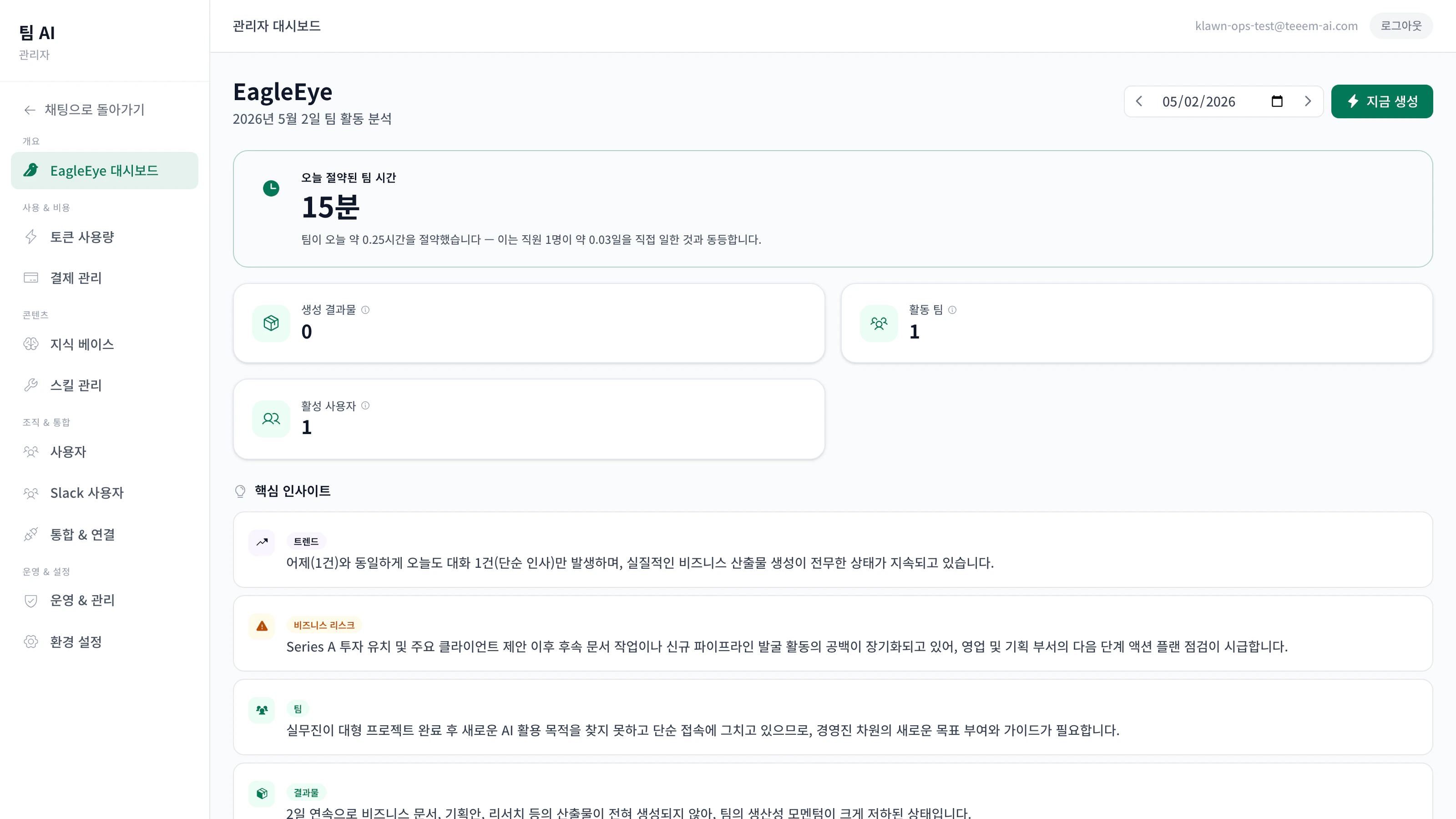
メニュー一覧
ダッシュボード
チャンネルの状態、アクティブセッション、セキュリティサマリー、最近の活動を一覧表示。
ユーザー
招待、役割の割り当て・取り消し、SSO 同期状態の確認。
エージェント
エージェントの定義、スキル追加、ツール有効化(エージェントビルダー)。
ナレッジベース
書類のアップロード、機密度の変更、バージョン履歴、検索パフォーマンス。
チャンネル
Slack・Teams・Kakao・SMS の接続状態、ポリシー、トークンの更新。
コネクター
Google、MS365、Notion、基幹システム、EC サイトなどの設定。
アプリ
アプリパックの有効化・無効化・管理(CRUD、ダッシュボード)。
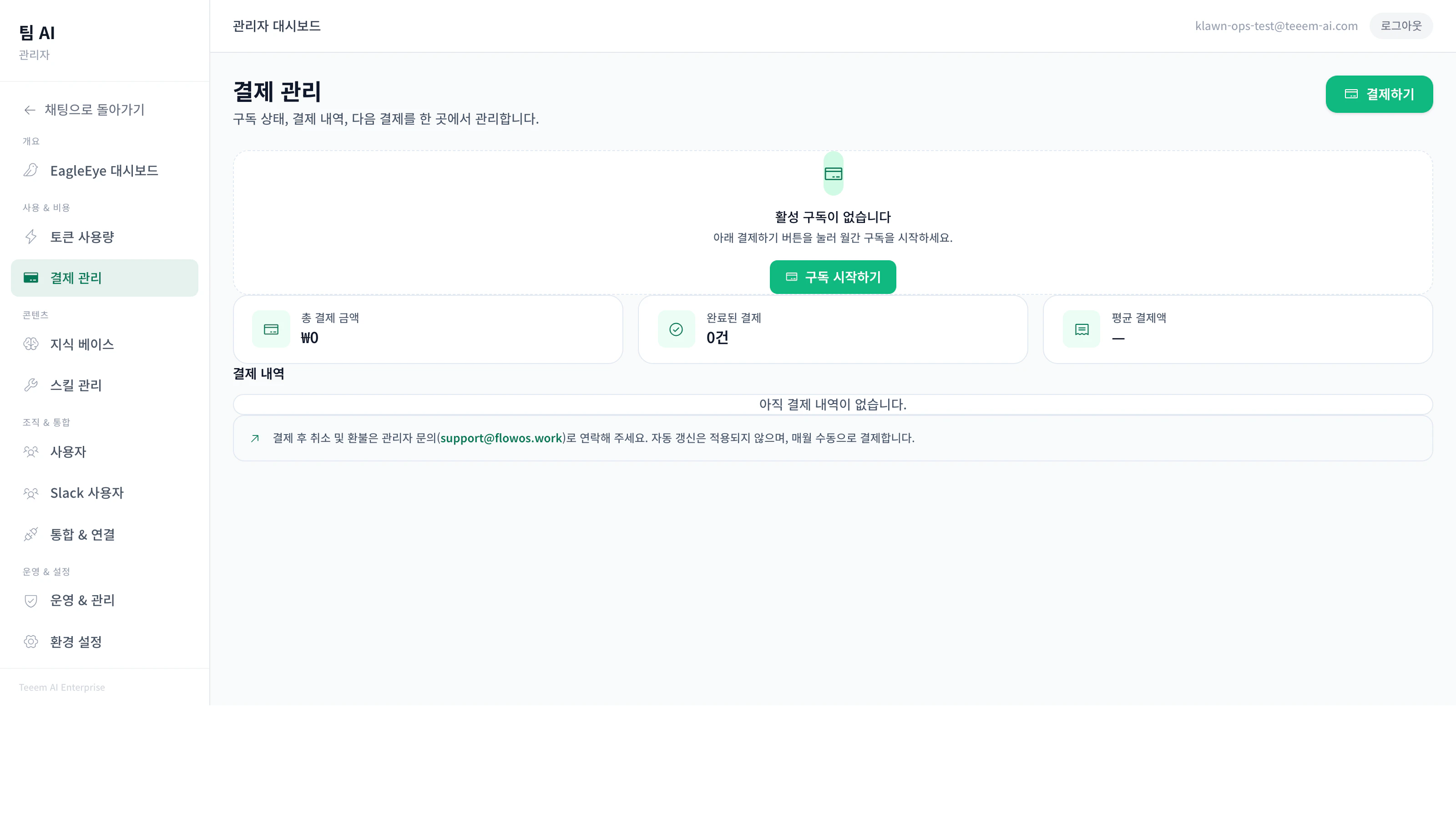
請求
トークン使用量、コスト、モデル別内訳、日次・月次の推移。
監査ログ
改ざん不可能な操作ログ+ハッシュチェーンによる整合性確認。
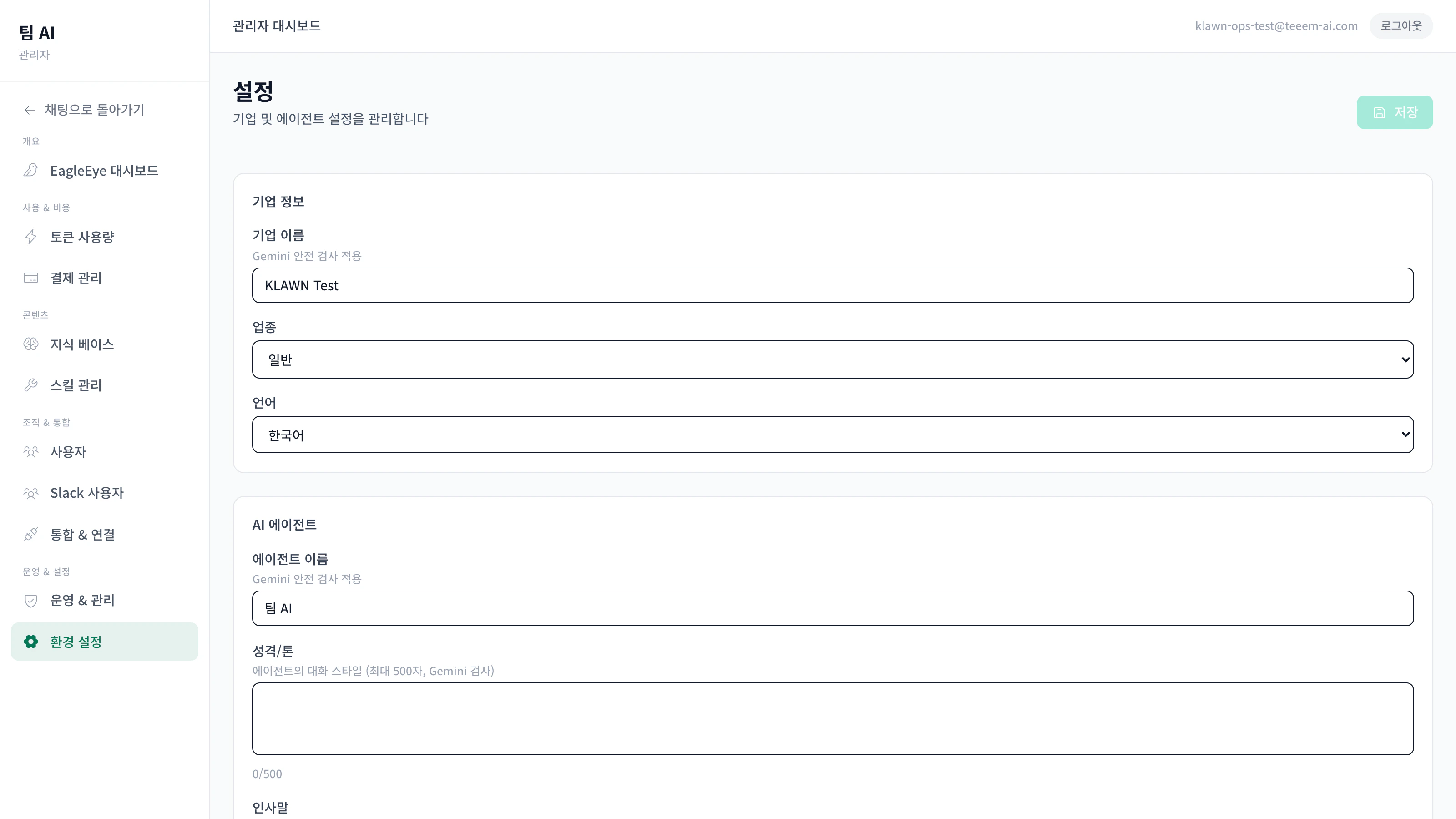
設定
組織名、言語、トークン上限、セキュリティポリシー、ウェブフックトークンの更新。
SSO
SAML 2.0 / OIDC プロバイダーの登録と確認。
コンプライアンス
AI 基本法・個人情報保護法対応の証拠パッケージをワンクリックで出力。
エージェントビルダー
/admin/agents でビジュアルエディタを使って独自 AI エージェントを作成できます。全社管理者と チーム管理者 の両方が利用できます。チーム管理者は自分のチームのエージェントと全社共通エージェントのみが表示されます。
各エージェントには次の設定が含まれます:
ペルソナ
口調・使えるツール・利用する LLM・アバター画像を設定。エージェント別 LLM 選択に対応しており、Gemini(デフォルト)・Anthropic Claude(Haiku 4.5 / Sonnet 4.6)・OpenAI(GPT-4o-mini)から選択できます。該当のキーが未設定の場合は自動で Gemini にフォールバックします。
ルーティング
どの Slack チャンネルで応答するか、どのウェブチャット URL に表示するか、呼ばれたときだけ反応する(on-demand)かを設定。2 つのエージェントが同じチャンネルを取り合うと、保存時に衝突エラーが返されます。
スラッシュコマンド
/sales-agent のような Slack スラッシュコマンドをエージェントに割り当て。社内で同じコマンドが重複している場合は保存時に警告が出ます。フロー(任意)
ペルソナの上に重ねるビジュアルなノードグラフ。仕事を段階に分解します。実行(Executed)モード(ベータ)では決定論的なステートマシンとして動作します。
テスト用サンドボックス
実際の LLM 呼び出しで事前に試せる環境。保存するとサンプル質問が 3 件自動生成され、すぐにテストできます。
コストタブ
過去 30 日(最大 90 日)の総コスト(USD)、日別推移、モデル別内訳を確認できます。
ユーザー管理
招待
ユーザー → 新規ユーザーを招待 → メールアドレス・役割を入力して送信。招待された方はリンクからパスワードを設定します。 新しい組織で最初にサインアップした方には enterprise_admin が付与されます。以降のサインアップは user がデフォルトです。役割の割り当て
| 役割 | 主な権限 |
|---|---|
enterprise_admin | すべての設定、ユーザー管理、コンプライアンス出力 |
team_admin | チーム単位のユーザー・チャンネル・アプリ管理 |
power_user | すべてのツール、一部の設定閲覧 |
user | チャット、自分の連携アカウント管理 |
viewer | 閲覧専用(ダッシュボード) |
SSO 自動同期
SSO を有効にすると、ユーザーとグループが自動でプロビジョニングされます。社内ディレクトリでユーザーを無効化すると、Teeem AI へのアクセスも即座に失効します。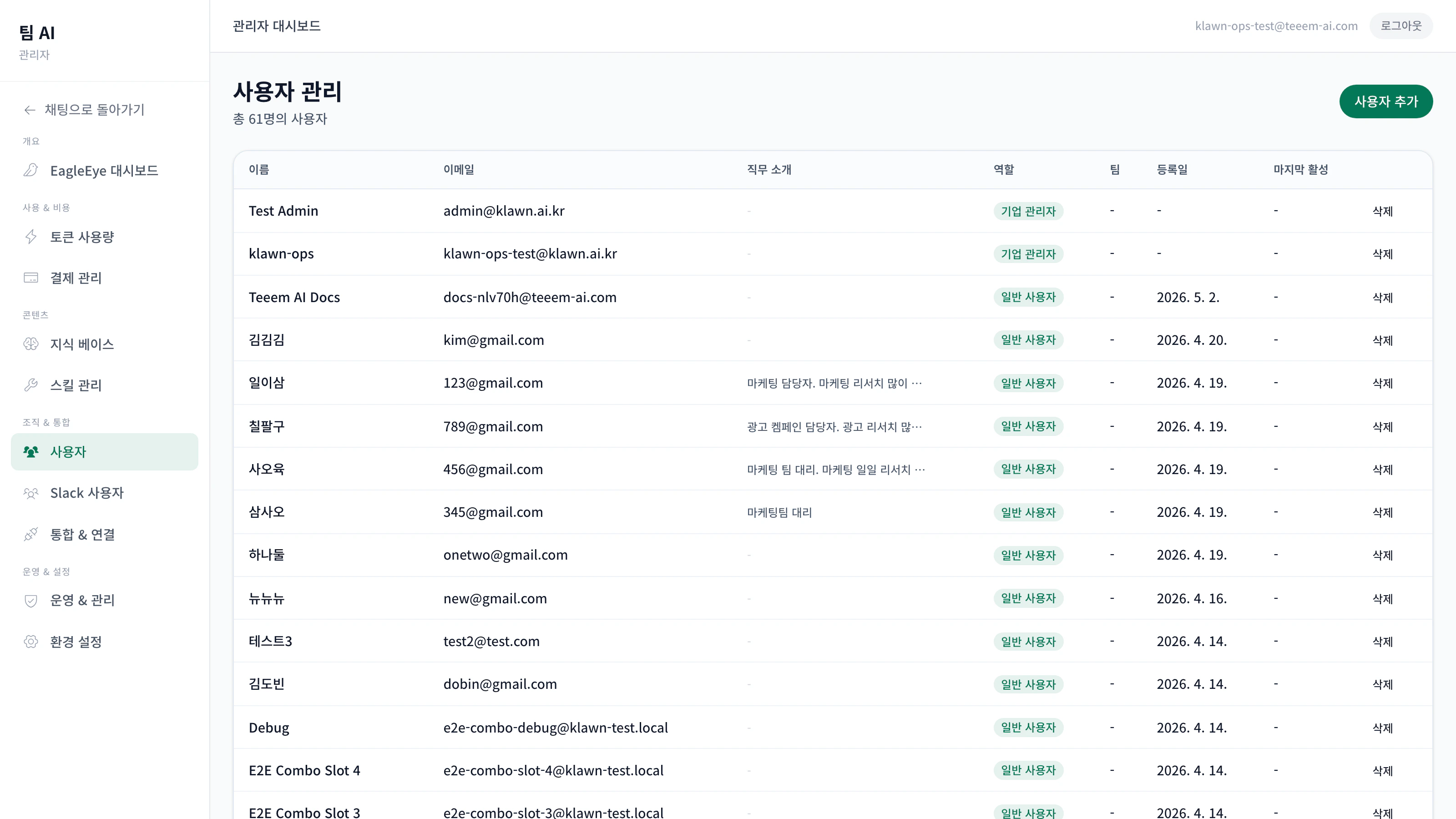
請求・使用量
リアルタイムのトークン使用量とコストを確認できます。/admin/billing/usage— 日次・月次トークン数(入力・出力の内訳)/admin/billing/breakdown— モデル別・チャンネル別・ユーザー別の内訳- 上限設定 — 1 日あたり・ユーザーあたりのトークン上限。超過したリクエストはブロックされます
設定 — 変更できる項目
管理者が変更できる項目と、安全のためロックされている項目の一覧です。| 変更可能 | ロック(お問い合わせが必要) |
|---|---|
| 組織名・業種・言語 | LLM モデル・プロバイダー |
| エージェント名・ペルソナ・挨拶文 | セキュリティの核心(個人情報フィルタ・権限・SSO) |
| 1 日あたり・ユーザーあたりのトークン上限 | インフラ(CPU・メモリ・インスタンスサイズ) |
| Slack ポリシー(メンション・オープン・許可リスト) | API キー・シークレット |
| ウェブチャットの自己登録許可 | ツール実行ポリシー |
| チャンネルごとのファイルアップロード | データ保持期間 |
チャンネルルールの自動適用
管理者がチャンネル別のルールをalways_inject=true でメモリに保存すると、そのチャンネルでのすべての会話に自動でシステムプロンプトとして含まれます。チャンネルをまたいでルールが漏れることはありません。
監査ログの使い方
- 検索 — 全文検索(日本語トークナイザー対応)
- 整合性確認 — ワンクリックでハッシュチェーンの改ざん確認
- エクスポート — JSONL または CSV 形式(監査・法務チーム向け)
セキュリティ監査ツール
セキュリティ タブでは、システムが実行する 18 項目の自動セキュリティチェックの現在の状態(PASS/WARN/FAIL)を確認できます。 コマンドラインツールも用意されています:月次チェックリスト(推奨)
サポート
- 運用マニュアル: 営業・オンボーディング担当から提供される運用手順書を参照してください
- 技術サポート: official@flowos.work
セキュリティ
データ保護とコンプライアンスの詳細。
スキル&エージェントビルダー
エージェントを作成・カスタマイズする。