

이 가이드는 이미 Teeem AI 인스턴스가 프로비저닝된 조직의 관리자/사용자를 위한 것입니다. 아직 계정이 없다면 영업팀에 문의하세요.Documentation Index
Fetch the complete documentation index at: https://teeemai.mintlify.app/llms.txt
Use this file to discover all available pages before exploring further.
초대 이메일 확인
조직 관리자로부터 초대 이메일을 받습니다. 메일 안의 링크를 클릭하면 비밀번호를 설정하고 관리자 콘솔에 로그인할 수 있습니다.
조직의 첫 번째 등록 사용자는 자동으로 enterprise_admin 역할을 받습니다.
채널 활성화
관리자 콘솔의 설정 → 채널에서 사용할 채널을 켭니다.
- Slack: 워크스페이스 설치 후 봇 토큰 입력 (상세)
- 웹챗: 즉시 사용 가능. 직원에게
https://{yourcompany}-admin.teeem-ai.com공유
첫 메시지 보내기
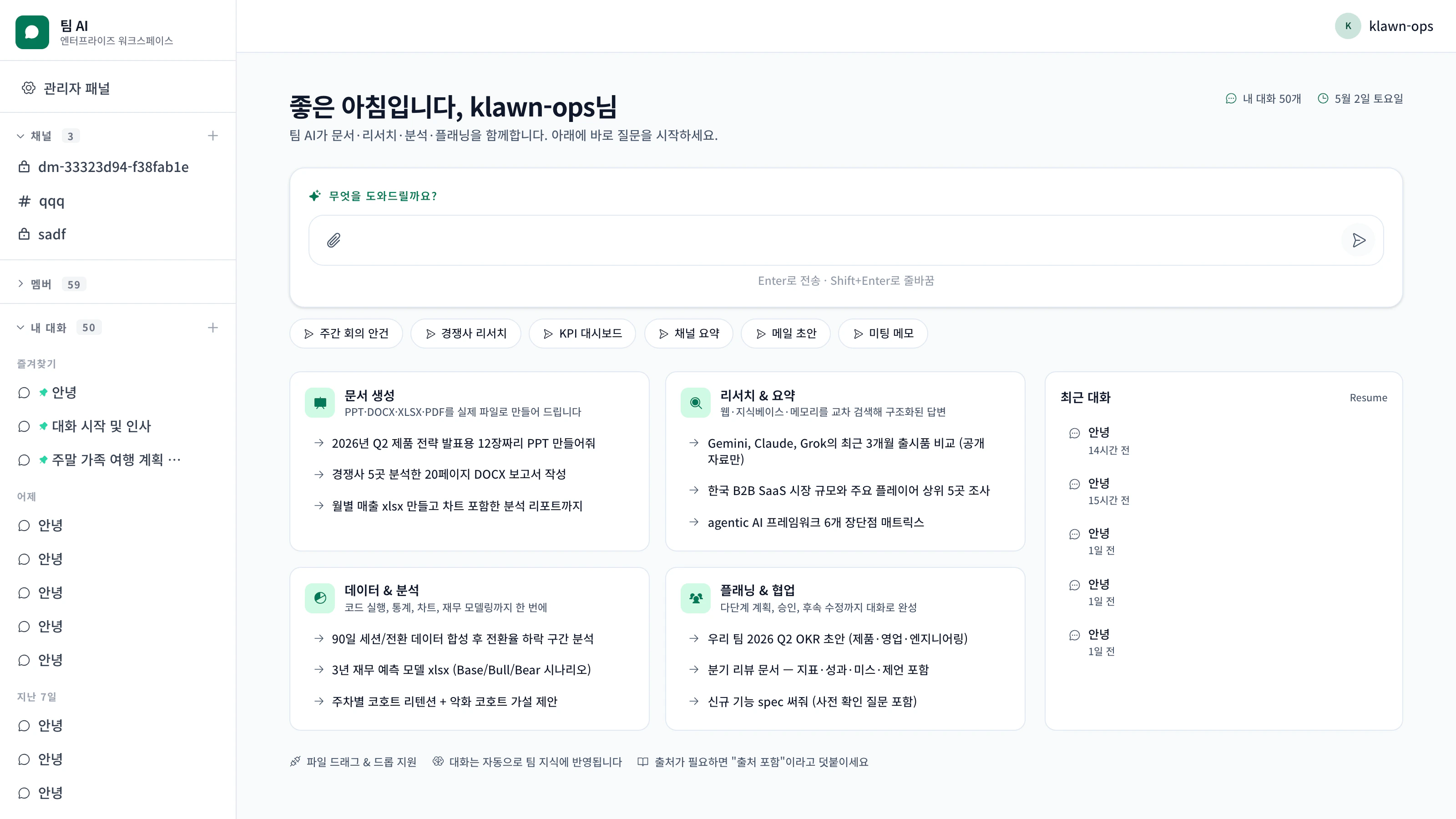
채널이 연결되면 바로 대화를 시작합니다.Slack 채널에서 봇을 멘션하거나 봇 DM을 엽니다. 답변에 출처가 포함된 경우 인용 카드가 함께 표시됩니다.
- Slack
- 웹챗
자주 막히는 곳
Slack 봇이 응답하지 않습니다
Slack 봇이 응답하지 않습니다
봇이 채널에 초대되어 있는지 확인합니다 (
/invite @Teeem). mention 정책일 경우 봇을 직접 멘션해야만 응답합니다 — 채널 정책을 변경하려면 관리자 콘솔의 설정 → 채널 → Slack에서 groupPolicy를 open으로 변경하세요.파일 업로드가 실패합니다
파일 업로드가 실패합니다
8MB 이상의 큰 파일은 업로드 게이트가 동기 처리에서 비동기 처리로 자동 전환됩니다. 처리 완료 시 채팅에 결과가 도착합니다 (Slack은 스레드 댓글, 웹챗은 SSE 푸시).
답변이 영어로 옵니다
답변이 영어로 옵니다
조직 설정의 언어를
ko로 변경하세요 (관리자 콘솔 → 설정 → 일반). 한국어, 영어, 일본어가 지원됩니다.